
Kolpac: Не для кого не секрет, что уходящий год стал невероятно успешным для ноутбуков и этот сегмент компьютерного рынка серьезно прибавил в оборотах. В третьем квартале 2008 года впервые за историю существования компьютерной техники в мире было продано больше ноутбуков, чем настольных систем. Объёмы продаж ноутбуков за год выросли на 40%, достигнув отметки 38,6 млн. штук. Но для многих людей, которые уже открыли для себя разноцветный мир моддинга, все еще остается невдомек, можно ли как-то модифицировать ноутбуки, ведь они на вид такие неприступные и компактные? Именно для таких людей мы решили опубликовать серию из нескольких статей, посвященным простым, но очень полезным модификациям ноутбука. Уверяем вас, моддить можно всё!
Многие ноутбуки снабжены кнопкой включения/выключения блютуса (bluetooth), но сам адаптер внутри корпуса, как правило, отсутствует. И когда блютус все-таки необходим, пользователю приходится подключать внешний блютус адаптер в свободный USB-разъём, где зачастую он довольно сильно мешает. Да и трата времени совсем не кстати.
На примере ноутбука Acer TM4150 я решил исправить подобный недочёт и установить блютус адаптер самостоятельно.
Первым делом был куплен USB Bluetooth адаптер.
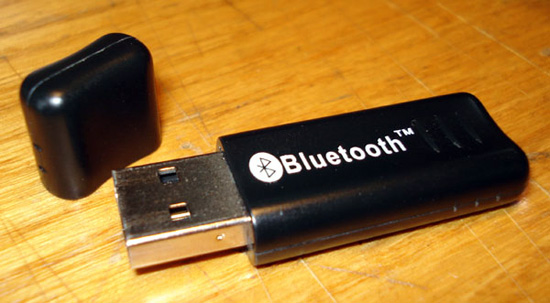
Самый обычный Bluetooth адаптер с подключением в USB
После чего он был нежно разобран.
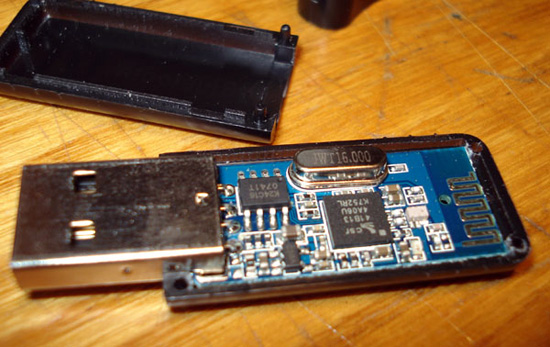
Разобранный Bluetooth адаптер
После разборки корпуса ноутбука, штатный 8-контактный разъём для блютуса был обнаружен под клавиатурой.
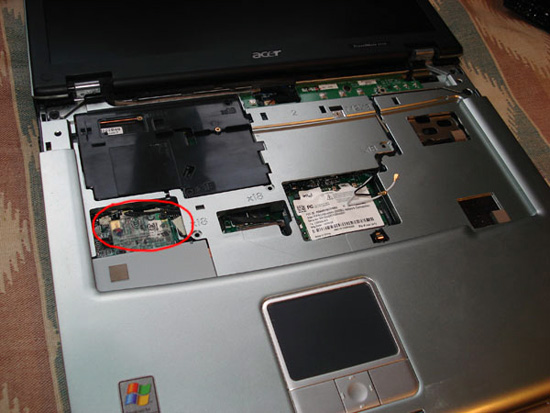
Штатный 8 контактный разъём для Bluetooth
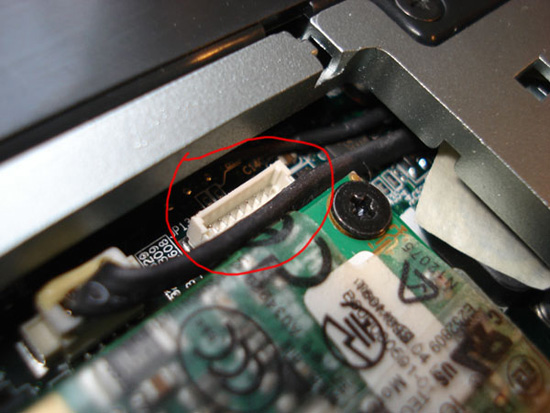
Тот же разъем крупным планом
Избавляемся от USB разъёма на Bluetooth адаптере.
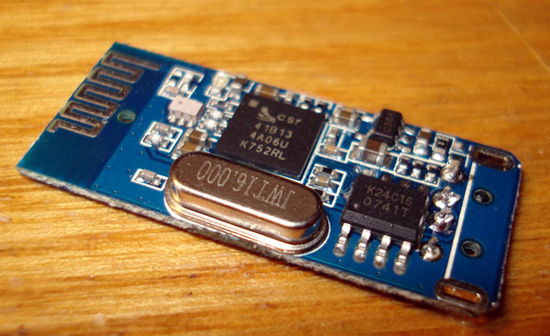
Bluetooth адаптер с удаленным USB разъемом
Теперь нам предстоит не перепутать распайку USB.
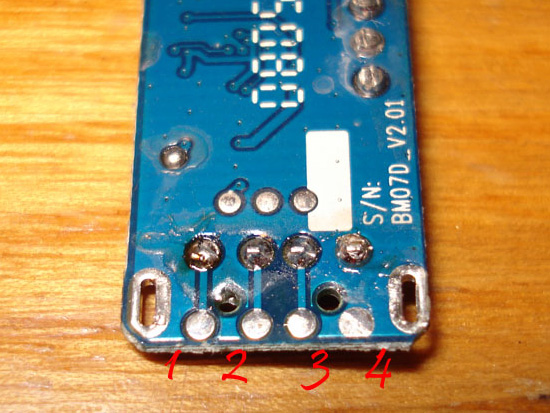
Распайка USB разъема
| Pin-1 | 3.3 volts |
| Pin-2 | USB D- |
| Pin-3 | USB D+ |
| Pin-4 | GND |
Разъём на материнской плате хоть и имеет 8 контактов, но для Bluetooth нам понадобится всего четыре:
| Pin-1 | 3.3 volts |
| Pin-2 | GND |
| Pin-3 | USB D+ |
| Pin-4 | USB D- |
Исходя из этих данным имеем последовательность соединения:
| Материнская плата | Bluetooth |
| Pin-1 | Pin-1 |
| Pin-2 | Pin-4 |
| Pin-3 | Pin-3 |
| Pin-4 | Pin-2 |
Для удобства крепления проводов от адаптера к материнской плате я взял 4 контактный разъём. Если у вас подобного коннектора не нашлось, то можно припаять напрямую. Главное все делать аккуратно и не торопиться.
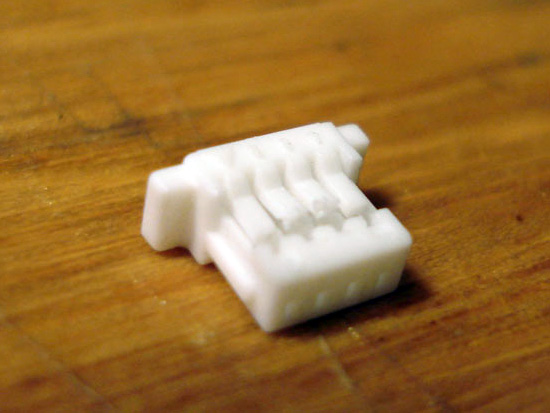
4 контактный разъём
Припаиваем разъём к блютусу, придерживаясь последовательности.
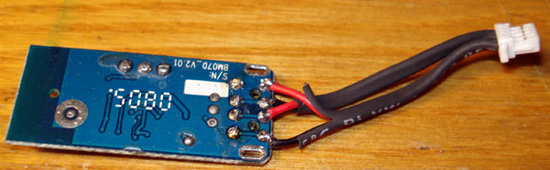
Разъем припаян к Bluetooth адаптеру
Изолируем, во избежание каких-либо замыканий. В моем случае изоляция была выполнена широкой изолентой.
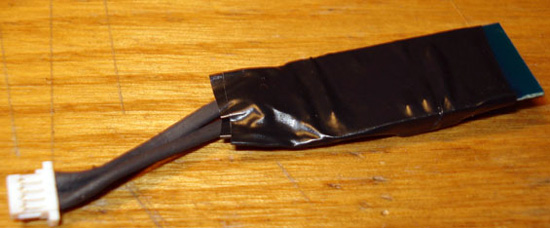
Bluetooth адаптер в изоляции
После изоляции подключаем разъём к материнской плате (или припаиваем провода напрямую) и при необходимости закрепляем сам блютус адаптер. Я приклеил плату на двухсторонний скотч прямо к модему.
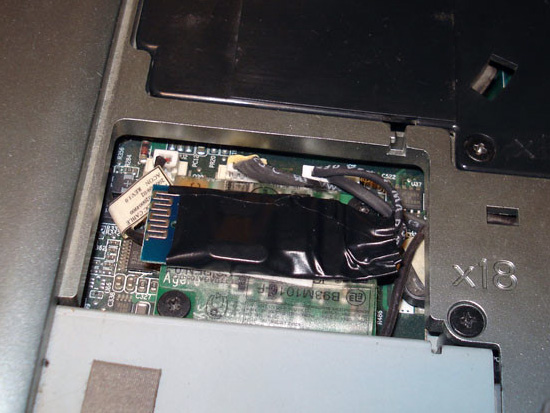
Bluetooth адаптер подключен и зафиксирован
Осталось только собрать ноутбук. После включения мы имеем свободный USB-порт и встроенный Bluetooth адаптер, который управляется кнопкой на панели.
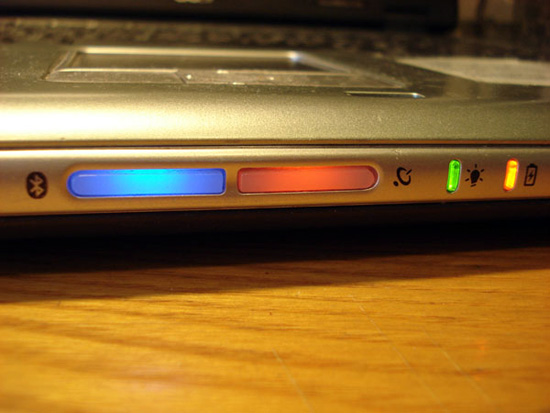
Кнопка управления Bluetooth
В заключение хочу добавить, что все ноутбуки фирмы Acer, находившиеся в моих руках, имели такой 8-контактный разъём. Единственное отличие — это его местоположение. Удачных модов!
Блог автора: proofbook